Для чего нужен RDP и как его использовать
RDP позволяет работать на удалённом сервере так, будто вы сидите прямо за ним — рассказываем, зачем это нужно, как подключиться за пять минут и что сделать, чтобы сервер не взломали в первую же ночь

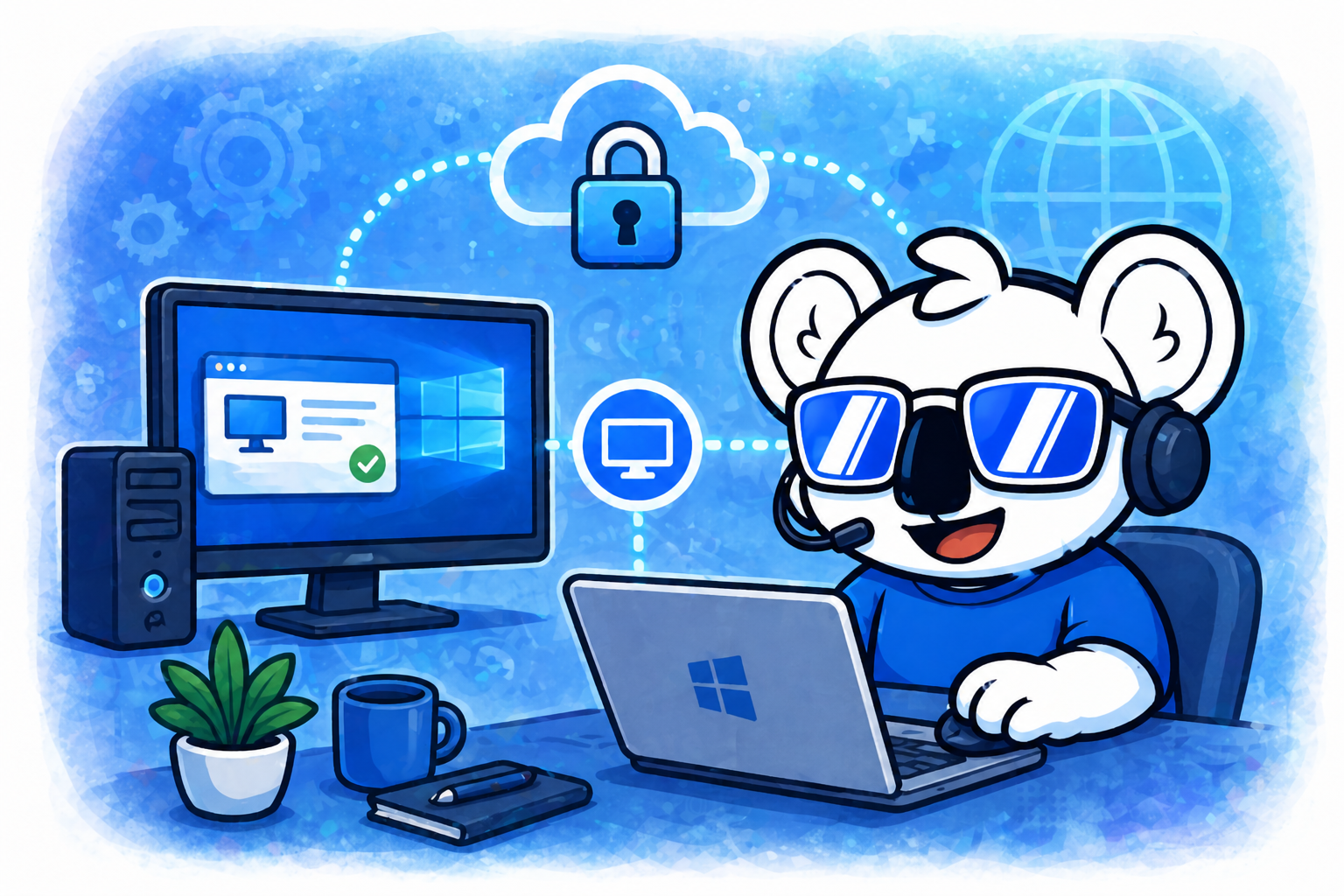
Если коротко — RDP это когда вы сидите за своим ноутбуком, а работаете на другом компьютере, который стоит где-то в дата-центре. Видите его рабочий стол, кликаете мышкой, печатаете — всё происходит там, у вас на экране только картинка.
Расшифровывается как Remote Desktop Protocol, придумала Microsoft, поэтому в Windows всё это уже встроено — ничего ставить не надо.
Кому это вообще нужно
Самый частый случай — когда нужен мощный компьютер, а покупать его жалко или незачем. Арендовали VPS на Windows у хостера, подключились по RDP — и работаете на сервере с какой угодно начинкой. Свой ноутбук может быть хоть десятилетней давности, разницы нет, он только показывает картинку.
Второе по популярности — программы, которые должны работать всегда. Боты, парсеры, торговые терминалы, какие-нибудь скрипты, которые мониторят цены или собирают данные. Дома такое держать неудобно: то свет отключат, то Windows решит обновиться в три часа ночи. На сервере оно просто работает, а вы заходите раз в день посмотреть, что там.
Ещё RDP пригодится, если нужен IP другой страны — для рекламных кабинетов, зарубежных сервисов, всякого такого. Берёте сервер в нужном регионе и работаете с него.
И наконец, удалёнка. Многие компании именно так и организуют работу из дома: подключаетесь к рабочему компу через RDP, все файлы остаются там, на личный ноутбук ничего не утекает.
Как подключиться
На Windows ничего качать не надо. Жмёте Win+R, пишете mstsc, Enter. Или в поиске находите "Подключение к рабочему столу". Откроется окошко «Подключение к удалённому рабочему столу» — туда вбиваете IP, который вам прислал хостер, потом логин и пароль.
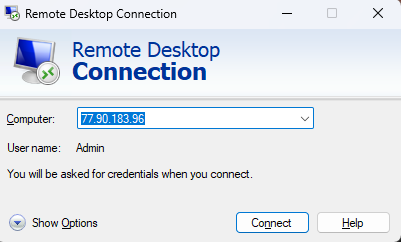
При первом подключении выскочит предупреждение о сертификате. Жмёте «Да», ставите галочку «больше не спрашивать», и оно отстаёт.
Через пару секунд видите рабочий стол сервера. Дальше — как обычный компьютер: ставите программы, открываете браузер, делаете что нужно. Чтобы выйти — просто закрываете окно. Сервер продолжит работать, программы не закроются, в следующий раз всё будет на тех же местах.
С Mac, Android и iPhone почти то же самое, только надо скачать клиент. Microsoft недавно переименовал своё приложение в Windows App — старое «Microsoft Remote Desktop» уже не обновляется, так что ставьте новое:
Всё бесплатное.
Про безопасность — это серьёзно
Сервер с RDP торчит в открытый интернет. Если поставить пароль вроде 12345 или qwerty, его взломают. Не «могут взломать», а взломают — это вопрос дней, иногда часов. По интернету круглосуточно ползают боты, которые сканируют все подряд серверы и подбирают пароли.
Что делать:
- Пароль ставьте нормальный. Не «Sasha1990», а что-то длинное и непонятное, символов на 16. Лучше всего — сгенерировать в менеджере паролей и хранить там же.
- Имя
Administratorтоже не используйте — заведите своё. Боты обычно подбирают пароли именно к Administrator, потому что это имя есть на всех виндовых серверах по умолчанию. - Если хостер разрешает — поменяйте стандартный порт 3389 на любой другой. Не панацея, но автоматических атак станет на порядок меньше.
- И обновляйте Windows. Это скучно, но почти все взломы — через дыры, которые Microsoft давно залатала, просто на сервере обновления никто не ставил.
Если что-то пошло не так
Не подключается. Сначала проверьте IP и пароль — обычно дело в этом. Потом загляните в личный кабинет у хостера: вдруг сервер выключен или на паузе. Если всё нормально, а коннекта нет — возможно, ваш провайдер режет порт. Попробуйте с телефона через мобильный интернет, это сразу всё прояснит.
Тормозит. Дело в интернете. В настройках клиента есть опции «снизить качество цвета», «отключить визуальные эффекты» — выкручиваете всё в минимум, и работать можно даже через слабый Wi-Fi.
Не копируются файлы между своим компом и сервером. Это надо включить заранее, до подключения — вкладка «Локальные ресурсы» в настройках mstsc.
Пишет «учётные данные не подошли», хотя пароль точно правильный. Скорее всего, пользователю просто не разрешён вход по RDP. Лечится на сервере: добавляете его в группу «Пользователи удалённого рабочего стола», и всё работает.
Больше разных проблем - разобрали в статье "Когда удаленный рабочий стол не работает: способы исправления ошибок RDP в Windows".
А TeamViewer чем хуже
Ничем особо. TeamViewer и AnyDesk — нормальные штуки, для удалённой помощи бабушке с компьютером даже удобнее, чем RDP. Но для серьёзной коммерческой работы они обычно платные, причём недёшево. А RDP уже в Windows и бесплатный.
Для линуксовых серверов есть SSH, но там никакой графики — голая командная строка. Звучит страшновато, но если привыкнуть, многим даже больше нравится.
Короче говоря
RDP это удобно. Один раз настроили — и у вас рабочий стол, к которому можно подключиться откуда угодно: с домашнего ноута, с рабочего компа, с телефона в поезде. Программы работают сами по себе, вы только заходите проверить.
Начать проще некуда: арендуете у хостера VPS с Windows, получаете IP и пароль на почту, на своём компе открываете «Подключение к удалённому рабочему столу» — и вот вы уже там. Главное — не забыть про нормальный пароль, иначе всё это удовольствие закончится тем, что ваш сервер будет рассылать спам или майнить кому-то крипту.