Как создать сервер Minecraft 1.12.2 на VDS?

Запуск собственного сервера Minecraft на VDS (Virtual Dedicated Server) позволяет играть с друзьями, настраивать модификации и управлять сервером без ограничений хостинговых провайдеров. В этой статье мы разберем пошаговый процесс установки и настройки ванильного (без плагинов и модов) сервера Minecraft 1.12.2 на VDS с ОС Linux (например, Ubuntu 22.04).
1. Выбор и подготовка сервера
Перед запуском сервера необходимо выбрать подходящий VDS. Для новых версий игры рекомендуется выбрать сервер с характеристиками:
- Процессор: 2+ ядра
- ОЗУ: 2+ ГБ (для модов желательно 4+ ГБ)
- Диск: 20+ ГБ SSD
- ОС: Ubuntu 22.04 / Debian 11
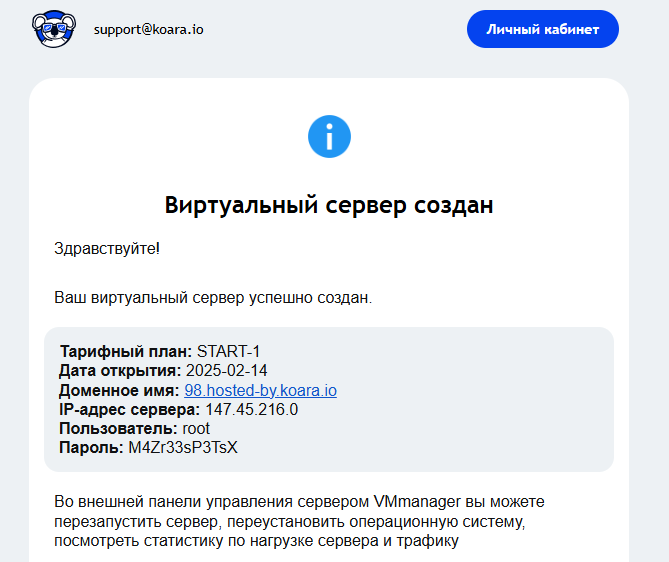
После приобретения сервера вы получите письмо с данными для доступа к нему. Копируем IP-адрес, пароль root и подключаемся к нему по SSH.
Для подключения можно использовать бесплатную программу PuTTY. Скачать ее можно по ссылке:

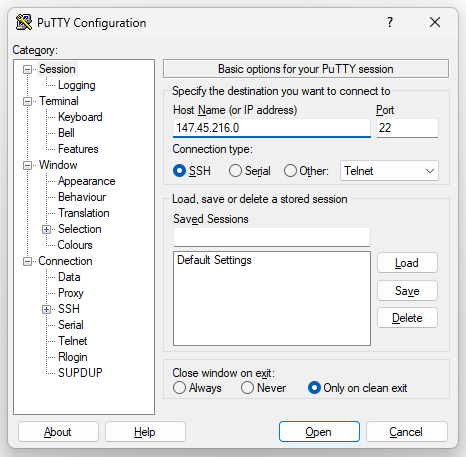
Введите IP-адрес сервера в поле "Host Name". Убедитесь, что порт - 22, а ниже выбрано "SSH". Нажмите "Open".
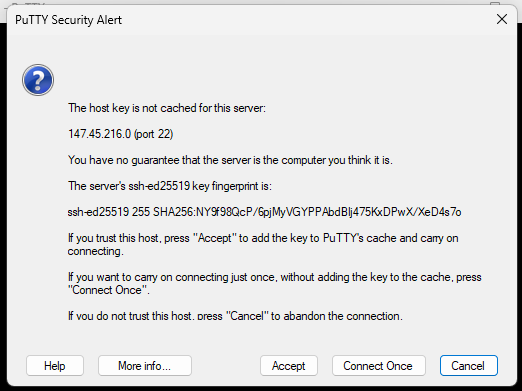
При появлении окошка "PuTTY Security Alert" нажмите "Accept". Учтите, что окошко может и не появиться.
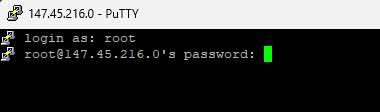
При запросе "login as:" введите "root" и нажмите Enter. Затем в поле "password" введите пароль.
2. Установка необходимых компонентов
Обновление системы
Перед началом установки обновите систему и установите базовые утилиты:
apt update && apt upgrade -y
apt install wget screen nano -y
Установка Java
Minecraft-сервер требует Java. Установим OpenJDK 11 (рекомендуемая версия):
apt install openjdk-11-jre -y3. Загрузка и настройка сервера Minecraft
Создадим папку для сервера и перейдем в нее:
mkdir /opt/minecraft && cd /opt/minecraftСкачиваем сервер Minecraft 1.12.2 с официального сайта:
wget https://piston-data.mojang.com/v1/objects/886945bfb2b978778c3a0288fd7fab09d315b25f/server.jar -O server.jarПри первом запуске сервера потребуется принять лицензионное соглашение Minecraft. Для его принятия выполните команду:
echo "eula=true" > eula.txt4. Запуск сервера
Запускаем сервер в фоне через screen, чтобы он продолжал работать после выхода из SSH:
screen -S minecraft java -Xmx4G -Xms2G -jar server.jar noguiПервый запуск создаст необходимые файлы конфигурации.
5. Настройка сервера
Файл server.properties содержит основные настройки сервера. Редактируем его:
nano server.propertiesВы можете изменить несколько параметров, если хотите:
online-mode=false
max-players=20
motd=Мой сервер
Чтобы можно было играть с пиратской версии игры, установите online-mode в значение false. Надпись в списке серверов можно поменять, изменив поле motd.
6. Подключение к серверу
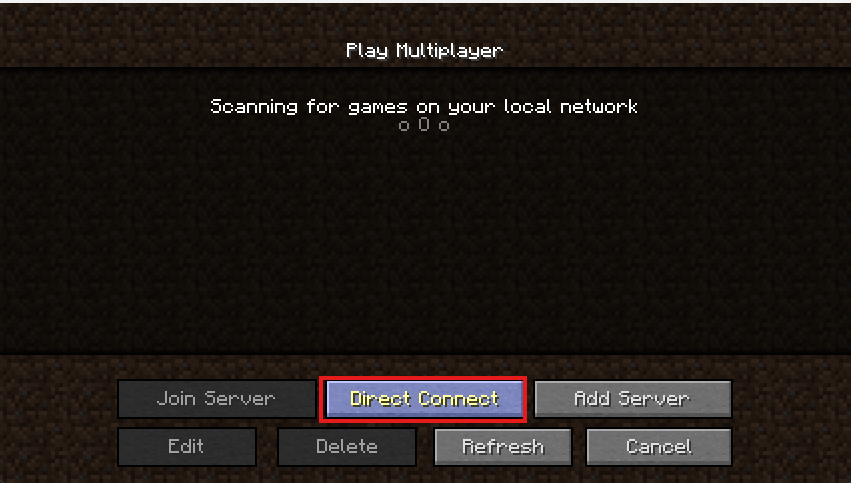
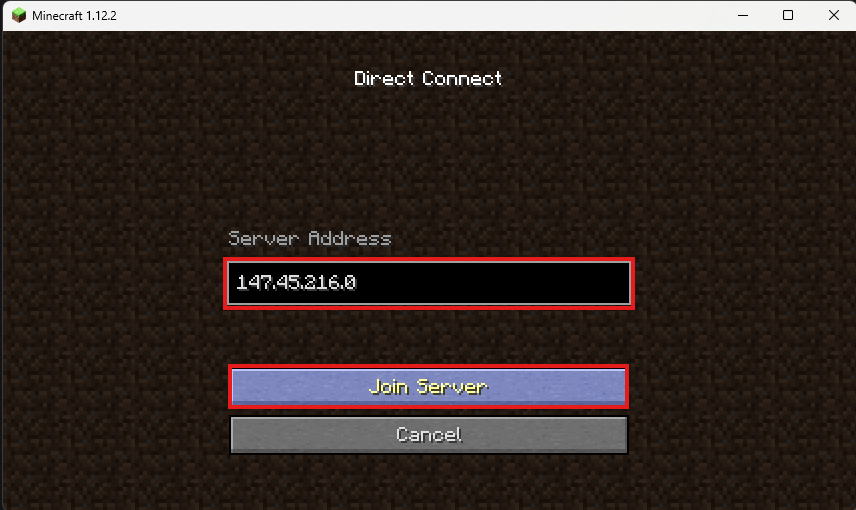
Теперь можно подключиться к серверу через Minecraft, введя IP-адрес вашего VDS в строку подключения.