Как установить Mikrotik RouterOS на VDS?
Инструкция по установке RouterOS на виртуальные серверы - мощной системы специально для роутеров

RouterOS представляет из себя операционную систему, на которой работает сетевое оборудование компании MikroTik. RouterOS создана на базе Linux и помимо маршрутизаторов MikroTik может устанавливаться на компьютеры и серверы, тем самым фактически превращая их в маршрутизаторы. Исходя из того, что такая операционная система умеет работать на физических серверах, её также можно научить функционировать и на серверах облачных. Именно для этого предназначена операционная система Cloud Hosted Router. Данная версия RouterOS создана специально для виртуальных выделенных серверов. Далее расскажем, как установить MikroTik RouterOS на VPS, работающий под управлением операционной системы семейства Linux.
В качестве примера в данной статье используется виртуальный сервер START-1, на котором установлена ОС Ubuntu 24.04.
Установка образа RouterOS поверх Ubuntu 24.04
Так как мы планируем установить RouterOS прямо поверх уже установленной Linux-системы, то на первом этапе необходимо образ RouterOS записать на виртуальный диск нашего сервера, затерев файлы “родной” операционной системы.
Все действия будем выполнять под учётной записью root.
Итак, во-первых, нужно обновить базы данных доступных для установки репозиториев:
apt-get updateДалее необходимо установить пакеты, которые нам понадобятся в дальнейшем (у вас они могут быть уже установлены):
apt-get install -y unzipНа данном этапе, пока мы ещё находимся в самом начале установки, давайте зафиксируем сетевые настройки нашего сервера, которые понадобятся в дальнейшем для подключения к RouterOS. Для этого выполните следующие команды:
ip -c aВ нашем примере вывод данной команды имеет следующий вид:
1: lo: <LOOPBACK,UP,LOWER_UP> mtu 65536 qdisc noqueue state UNKNOWN group default qlen 1000
    link/loopback 00:00:00:00:00:00 brd 00:00:00:00:00:00
    inet 127.0.0.1/8 scope host lo
       valid_lft forever preferred_lft forever
    inet6 ::1/128 scope host noprefixroute
       valid_lft forever preferred_lft forever
2: ens3: <BROADCAST,MULTICAST,UP,LOWER_UP> mtu 1500 qdisc fq_codel state UP group default qlen 1000
    link/ether 52:54:00:44:8c:76 brd ff:ff:ff:ff:ff:ff
    altname enp0s3
    inet 108.165.32.42/32 brd 108.165.32.42 scope global ens3
       valid_lft forever preferred_lft forever
    inet6 fe80::5054:ff:fe44:8c76/64 scope link
valid_lft forever preferred_lft foreverВ нашем случае IP сервера - 108.165.32.42, маска подсети - 255.255.255.255 (32). В выводе это зафиксировано как 108.165.32.42/32.
Вторая команда отобразит маршруты, где, кроме всего прочего, можно увидеть IP-адрес нашего шлюза:
ip -c rВот, что получилось у нас:
default via 10.0.0.1 dev ens3 onlinkЗдесь указан IP-адрес шлюза для нашего сервера - 10.0.0.1. Эти данные нам понадобятся чуть позже.
Про сетевые настройки
На большинстве других провайдеров настройки будут достаточно стандартными - IP адрес имеет маску 255.255.255.0 (/24), а IP-адрес шлюза будет из вашей подсети. На данном этапе никакого значения это не играет, но будет важно во время первоначальной настройки Mikrotik.
Следующим шагом необходимо загрузить Mikrotik CHR с официального сайта. Мы рекомендуем установить версию 7.7 и после этого обновиться до последней через интерфейс RouterOS.
cd /tmp
wget https://download.mikrotik.com/routeros/7.7/chr-7.7.img.zip
Теперь, загруженный образ необходимо распаковать:
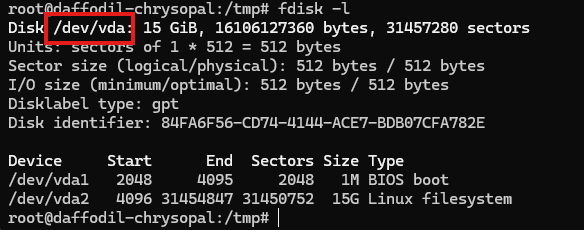
unzip chr-7.7.img.zipСледующим шагом нам нужно будет узнать имя диска на нашем сервере. Для этого мы использовали следующую команду:
fdisk -lВ нашем примере имя диска – /dev/vda:
Следующим шагом необходимо перемонтировать файловые системы в режим “только чтение”:
echo u > /proc/sysrq-triggerИ наконец, на диск /dev/vda нужно записать распакованный образ:
dd if=chr-7.7.img of=/dev/vda bs=4M oflag=syncСледующими командами производится перезагрузка сервера:
echo 1 > /proc/sys/kernel/sysrq
echo b > /proc/sysrq-trigger
После выполнения этих команд наш VPS перестанет быть доступен удалённо, так как он загрузится из-под Cloud Hosted Router. Система, с которой загружен сервер пока находится в дефолтном состоянии, и необходимые сетевые настройки на ней отсутствуют.
Первоначальная настройка RouterOS
Для первоначальной настройки RouterOS нужно будет подключиться к серверу через VNC. Это можно сделать в личном кабинете в VMmanager. Выделите сервер в списке и нажмите "Перейти", откроется панель управления серверами. В карточке вашей VM нажмите "VNC".

По умолчанию авторизация в системе происходит при помощи пользователя admin с пустым паролем. При первом входе нажмите y или n (да или нет) на запрос о просмотре информации по лицензии:
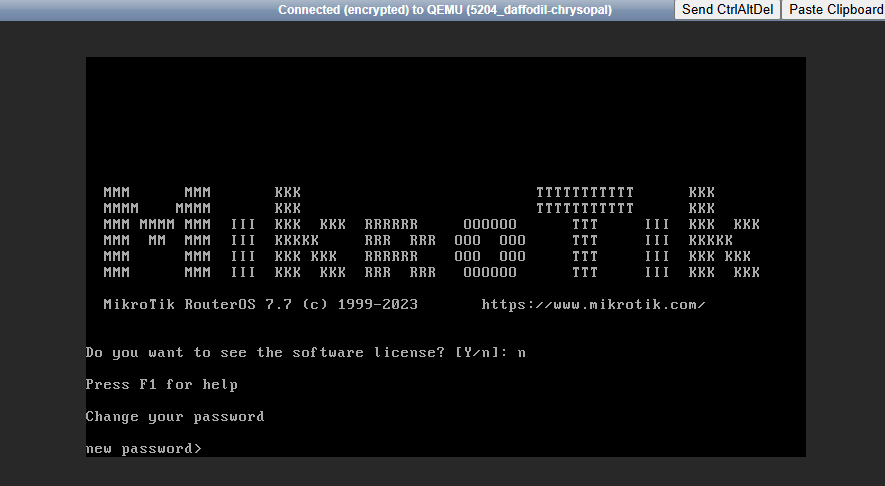
И установите новый пароль для пользователя admin:
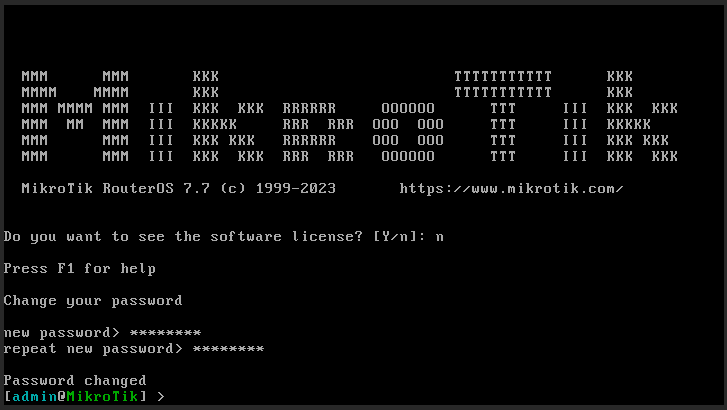
После чего станет доступна командная строка Cloud Hosted Router.
Для того, чтобы к нашему серверу можно было подключиться удалённо, необходимо настроить его IP-адрес с маской подсети, а также указать IP-адрес шлюза. Эти данные мы сохранили перед тем, как загрузить на сервер RAW-образа RouterOS.
В командной строке введите ip, после чего нажмите <Enter>, затем address и снова <Enter>.
Теперь, необходимо ввести команду add и IP-адрес с маской в формате XXX.XXX.XXX.XXX/XXX. Поскольку в нашем примере, как мы выяснили ранее, IP-адрес – 108.165.32.42, а маска подсети – 255.255.255.255, то нам нужно в строке address набрать 108.165.32.42/32, в поле network - 10.0.0.1
add address=108.165.32.42/32 interface=ether1 network=10.0.0.1network не нужно.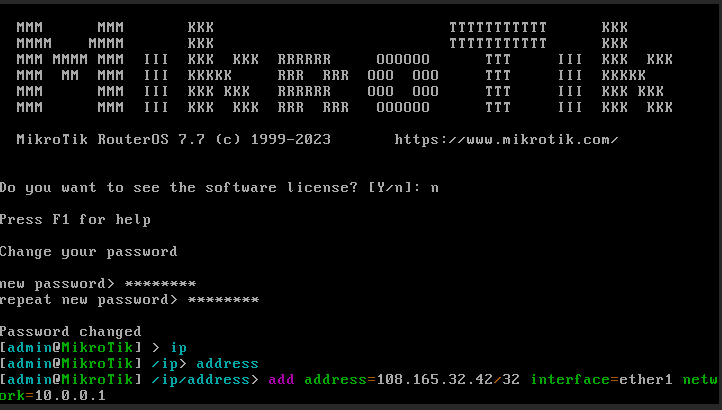
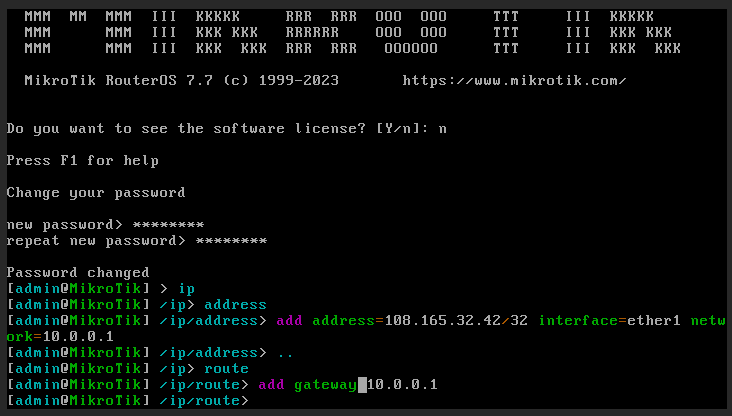
Далее необходимо добавить в систему шлюз. Для этого поднимитесь в меню на уровень выше набрав две точки .. и нажав <Enter>. Следующим шагом наберите route и нажмите <Enter>. После чего наберите add gateway XXX.XXX.XXX.XXX и снова <Enter>, где XXX.XXX.XXX.XXX – IP-адрес вашего шлюза. В нашем примере это выглядит следующим образом:
Больше информации по работе с консолью MikroTik RouterOS вы можете найти на их странице, содержащей очень подробное описание команд и операций именно при работе с данной командной строкой.
Чтобы отключиться от командной строки нужно нажать Ctrl D, после чего можно закрыть окно аварийного режима.
Теперь ваш виртуальный маршрутизатор станет доступен удалённо через веб-интерфейс или специальную програмиму "WinBox".
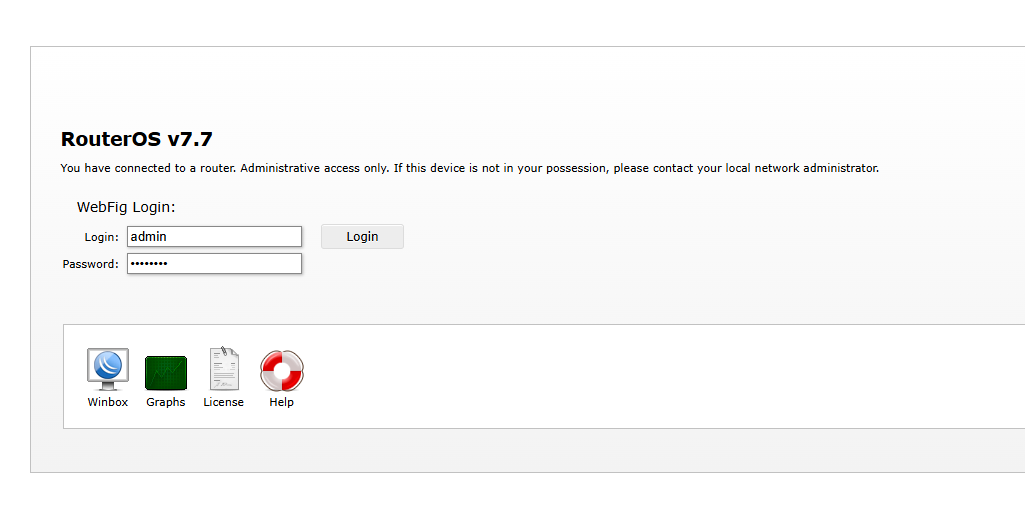
Для удалённого подключения необходимо будет на начальной странице авторизоваться пользователем admin:
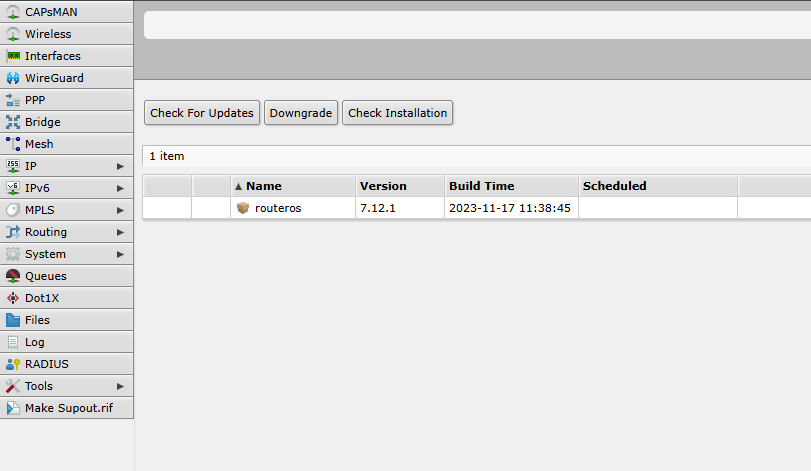
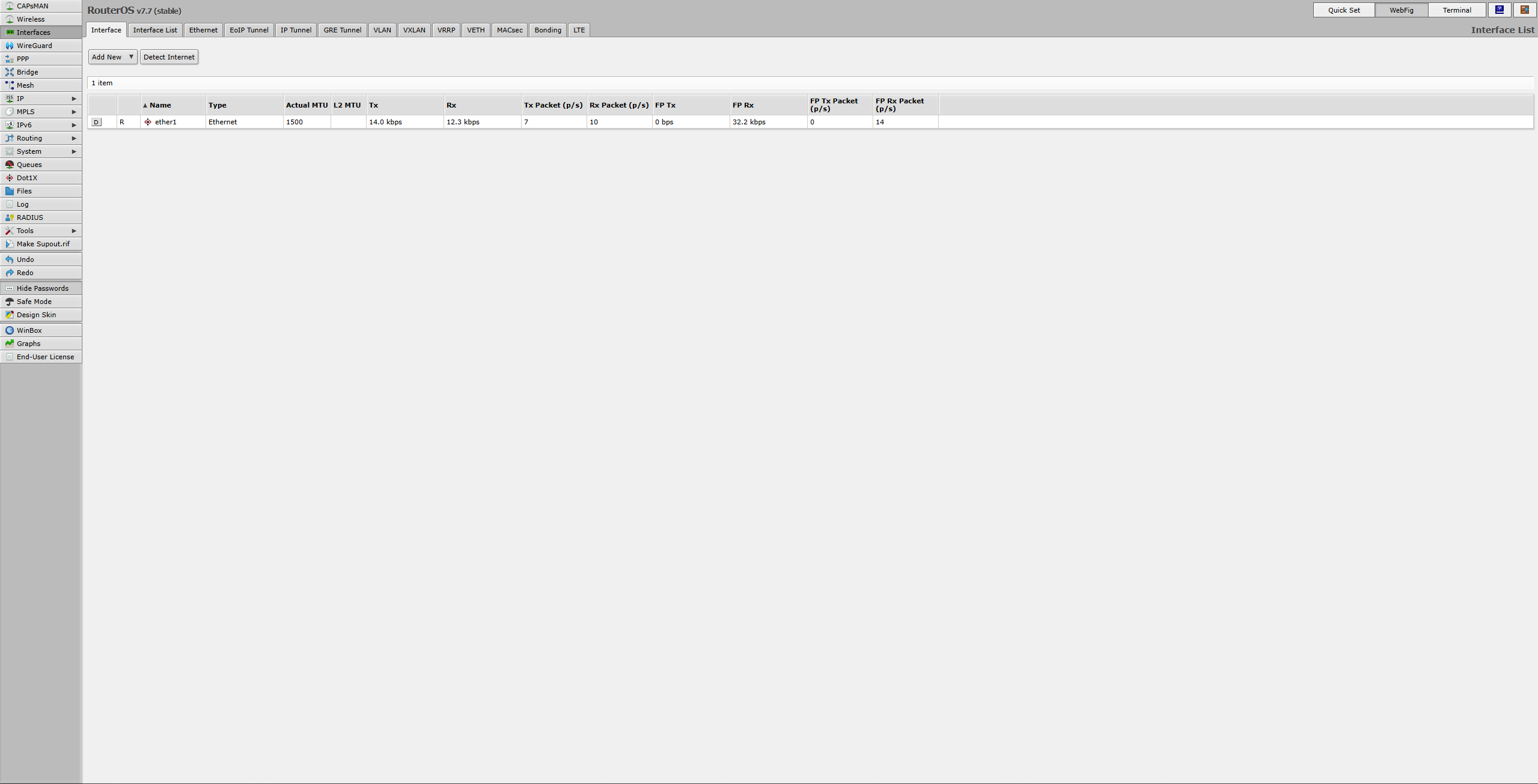
В общем виде интерфейс управления вашим виртуальным маршрутизатором выглядит следующим образом:
Настройка DNS
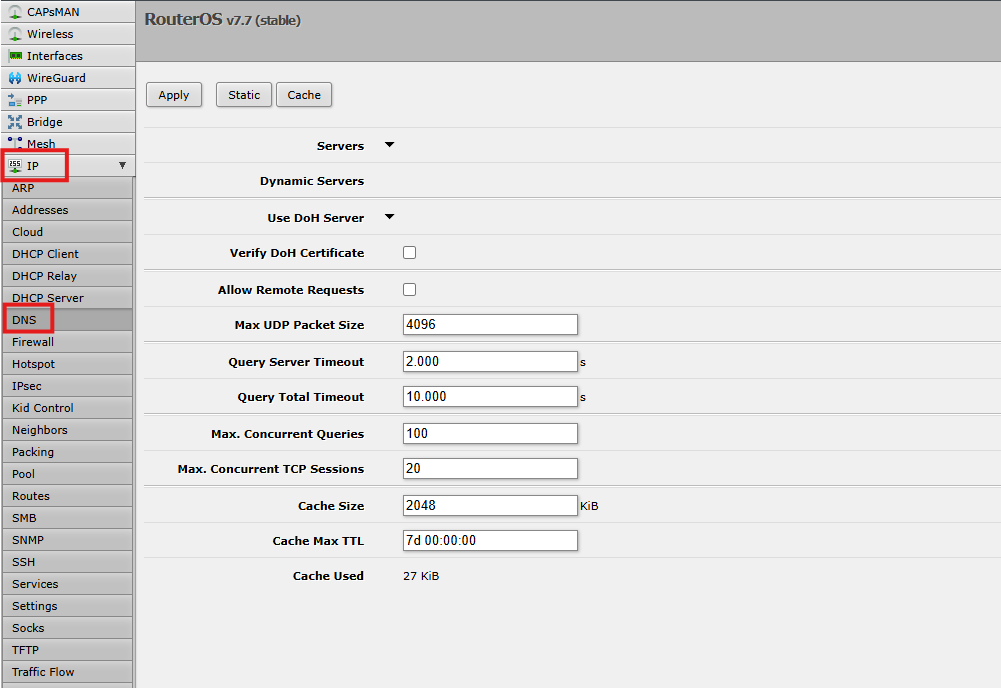
Для работы резолвинга доменных имен нужно настроить DNS. Для этого в интерфейсе переходим на "IP", затем в "DNS"
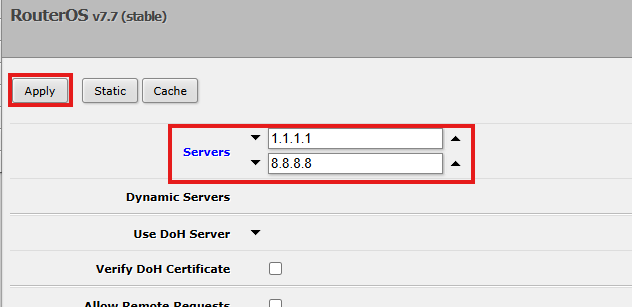
Нажимаем на стрелочку вниз около "Servers" 2 раза и указываем DNS-серверы - 1.1.1.1 и 8.8.8.8. Нажимаем Apply.
Обновление ОС
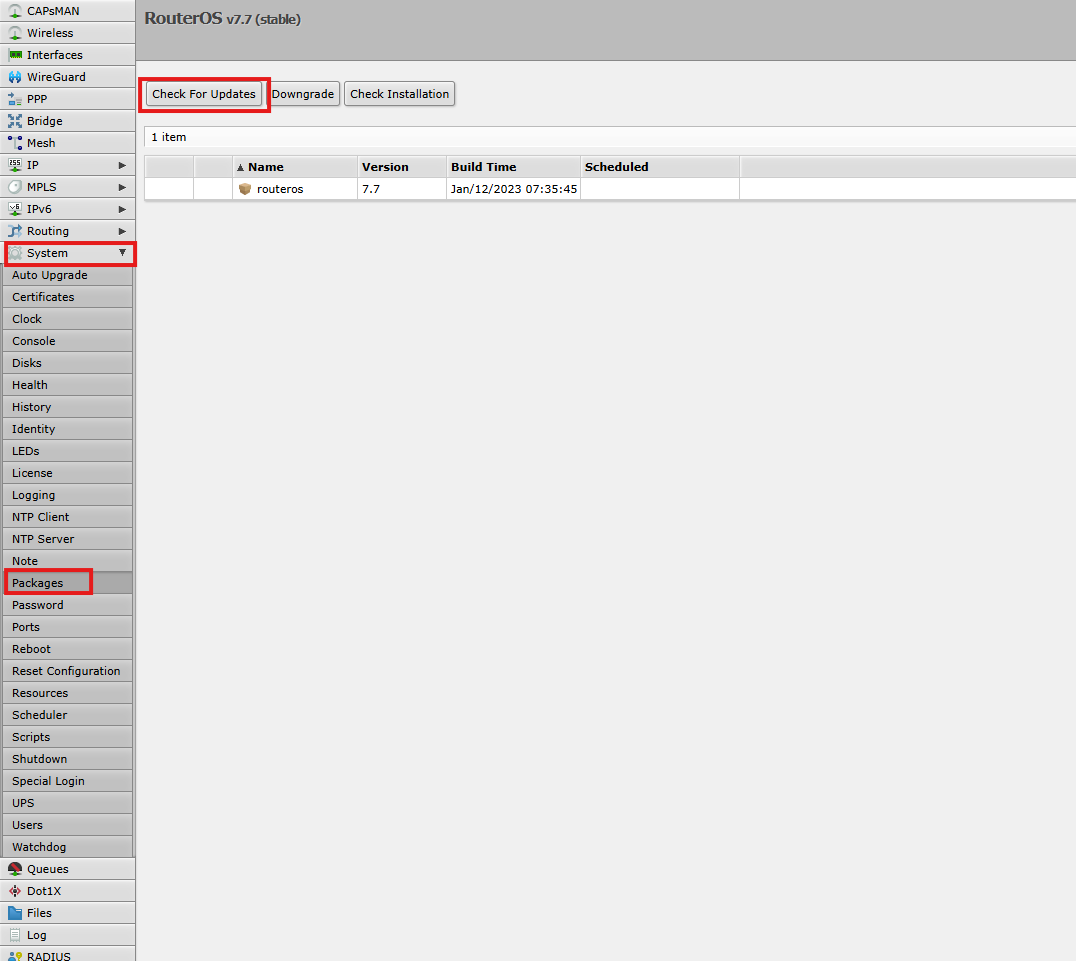
Для обновления до последней версии RouterOS переходим в "System", затем в "Packages". Нажимаем "Check for Updates"
Нажимаем "Download and Install"
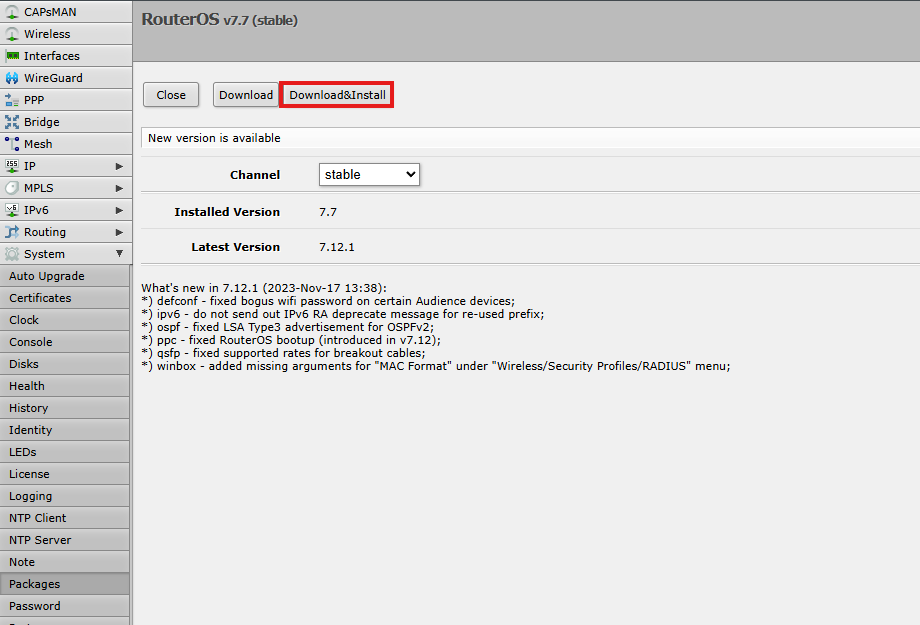
Прогресс обновления будет показан на странице. После загрузки потребуется до 5-ти минут, чтобы обновление полностью установилось и сервер перезагрузился.