Настройка удаленного доступа через RDP с конкретного IP-адреса
RDP (Remote Desktop Protocol) позволяет подключаться к удалённому компьютеру и управлять им. В статье описаны шаги по настройке RDP для работы с определёнными IP-адресами


RDP (Remote Desktop Protocol) — протокол удалённого рабочего стола. Позволяет пользователю через сеть подключиться к другому компьютеру (удалённому), просматривать его экран и управлять удалённым компьютером так, как если бы пользователь работал непосредственно перед ним.
Вы можете настроить RDP для работы только с определенными IP-адресами.
Шаг 1. Войдите на сервер с помощью RDP.
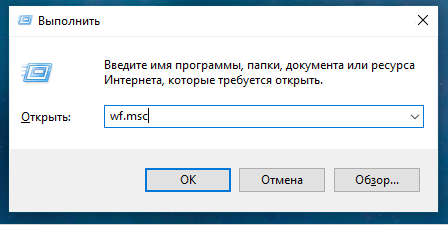
Шаг 2. Откройте диалоговое окно «Выполнить» с помощью сочетания клавиш Windows + R.
Шаг 3. Введите команду «wf.msc» и нажмите«ОК»
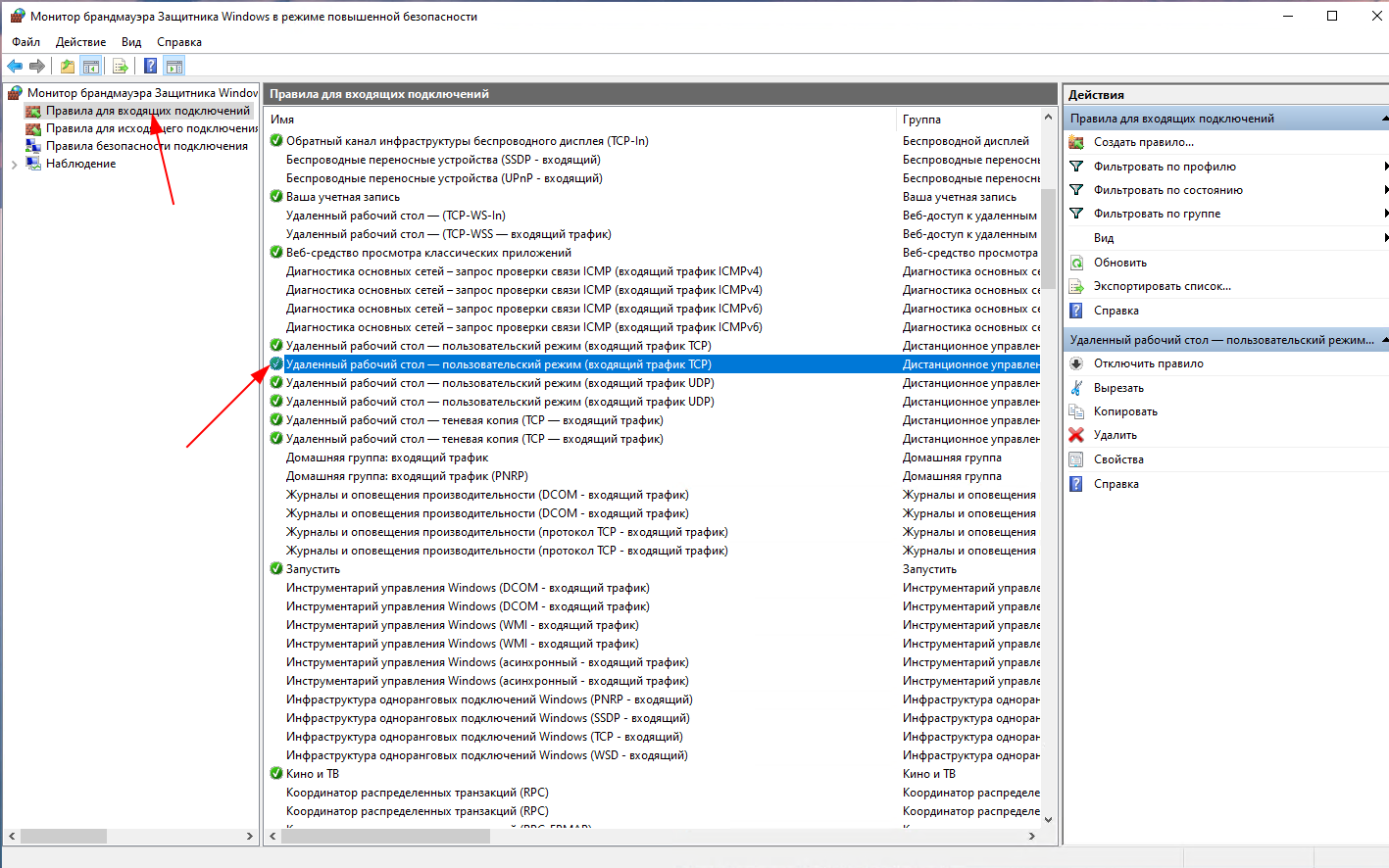
Шаг 4. Выберите "Правила для входящих подключений" / "Inbound Rules" и нажмите дважды на правило "Удаленный рабочий стол — пользовательский режим (входящий трафик TCP)" / "Remote Desktop – User Mode (TCP-In)".
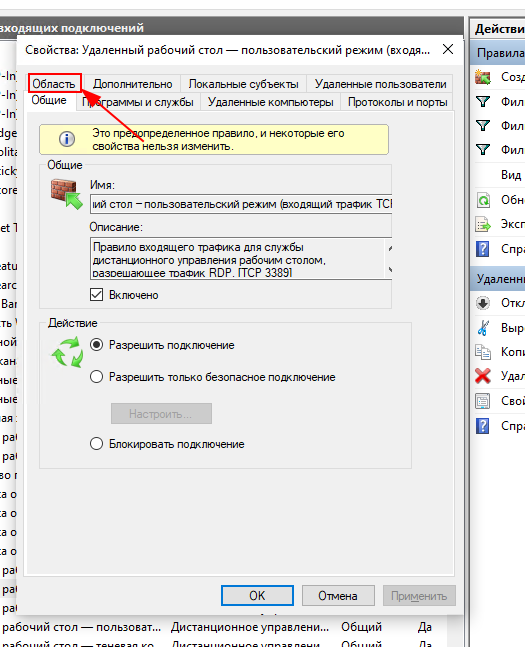
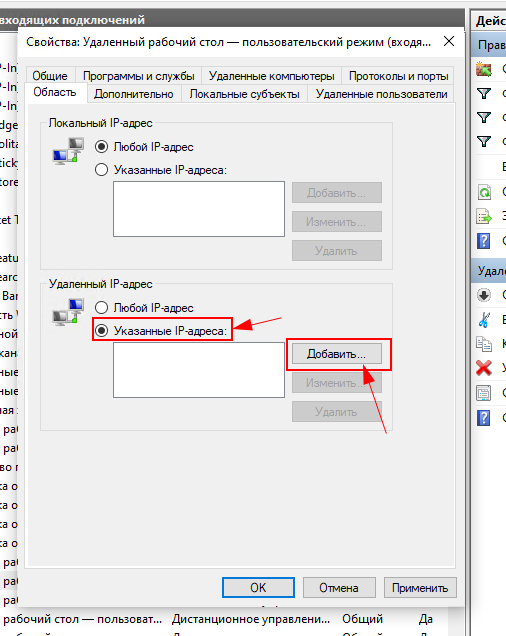
Шаг 5. Перейдите во вкладку "Область" / "Scope".
Шаг 6. Выберите в разделе Удаленный IP-адрес (Remote IP Address) пункт Указанные IP-адреса (These IP addresses) и нажмите на кнопку Добавить (Add).
Шаг 7. Укажите свой IP-адрес и нажмите кнопку «OK».
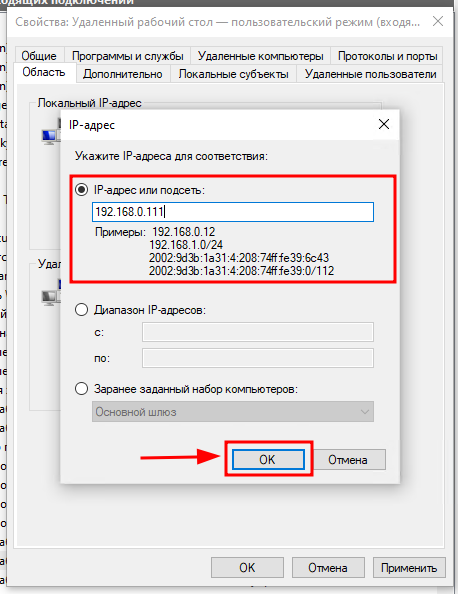
Вы также можете добавить несколько IP-адресов, следуя шагам 6 и 7.
Нужно разместить сайт, игровой сервер или собственное хранилище? Присмотритесь к нашим серверам в Германии от 259 рублей в месяц.